Download ISO, verifica, scrittura con Rufus o strumento equivalente, boot UEFI e modalità Try Ubuntu: come testare hardware e Linux senza toccare il disco interno.
Questa guida long-form è stata scritta da zero partendo da documentazione e guide autorevoli, con una struttura operativa pensata per accompagnarti dall’inizio alla verifica finale. Non saltare i controlli: servono a evitare che un errore piccolo venga scoperto soltanto alla fine.
Prima di iniziare
Usa una chiavetta da almeno 8 GB senza dati importanti. Scarica l’ISO solo dal sito Ubuntu e il software di scrittura dal sito ufficiale. La chiavetta verrà cancellata.
Proteggi dati e credenziali, annota le impostazioni correnti e modifica una sola variabile alla volta. Su dispositivi gestiti da un’organizzazione rispetta sempre le policy dell’amministratore.
Passaggio 1 — Scarica l’immagine ISO ufficiale
Vai su ubuntu.com e scarica la release desktop desiderata. Evita mirror sconosciuti. Se il sito pubblica checksum, confrontalo con il file scaricato per verificare che l’immagine non sia stata corrotta durante il download.
Esegui il controllo indicato prima di passare oltre e conserva un modo per tornare alla situazione precedente. Una guida operativa funziona quando ogni passaggio produce un risultato osservabile, non soltanto quando un pulsante viene premuto.
Passaggio 2 — Installa o avvia Rufus e seleziona la chiavetta
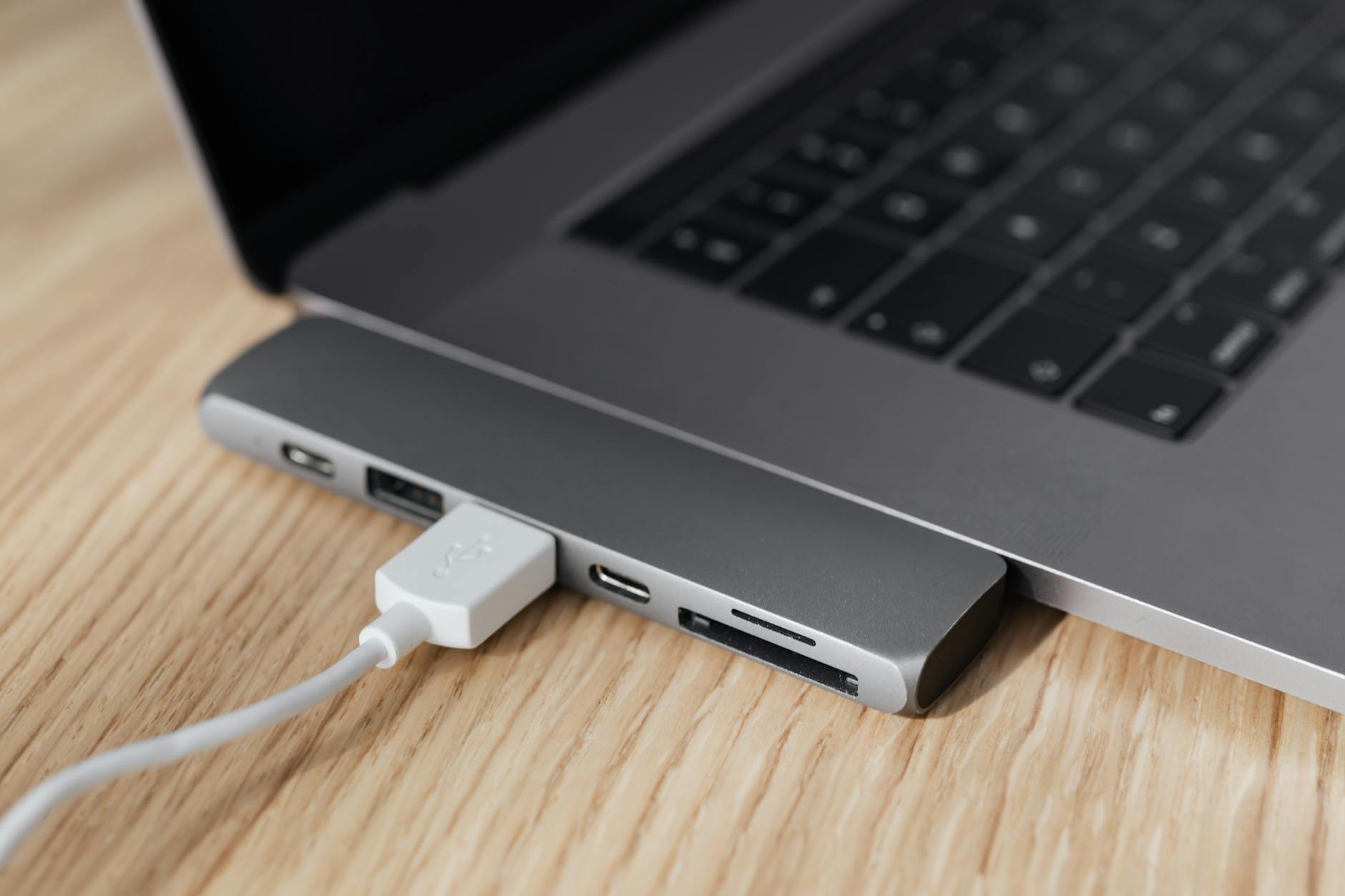
Collega la USB, apri Rufus e controlla con attenzione Dispositivo. Seleziona l’ISO con Seleziona. Non procedere finché capacità e nome non corrispondono alla chiavetta sacrificabile, perché la scrittura cancellerà il contenuto.
Esegui il controllo indicato prima di passare oltre e conserva un modo per tornare alla situazione precedente. Una guida operativa funziona quando ogni passaggio produce un risultato osservabile, non soltanto quando un pulsante viene premuto.
Passaggio 3 — Usa le impostazioni UEFI consigliate
Per la maggior parte dei PC moderni lascia schema GPT e destinazione UEFI quando proposti dal tool e dalla documentazione. Non cambiare Secure Boot o partizionamento del disco interno durante la creazione della live USB.
Esegui il controllo indicato prima di passare oltre e conserva un modo per tornare alla situazione precedente. Una guida operativa funziona quando ogni passaggio produce un risultato osservabile, non soltanto quando un pulsante viene premuto.
Passaggio 4 — Scrivi l’immagine e attendi la fine
Avvia la scrittura, conferma la cancellazione e non rimuovere la chiavetta finché il programma non segnala Pronto. Espellila correttamente e reinseriscila solo quando devi avviare il PC.
Esegui il controllo indicato prima di passare oltre e conserva un modo per tornare alla situazione precedente. Una guida operativa funziona quando ogni passaggio produce un risultato osservabile, non soltanto quando un pulsante viene premuto.
Passaggio 5 — Apri il boot menu e scegli la USB
Spegni il computer, inserisci la chiavetta e usa il tasto di boot del produttore. Seleziona la voce UEFI relativa alla USB. Se Windows parte normalmente, riprova il menu invece di cambiare subito impostazioni permanenti nel BIOS.
Esegui il controllo indicato prima di passare oltre e conserva un modo per tornare alla situazione precedente. Una guida operativa funziona quando ogni passaggio produce un risultato osservabile, non soltanto quando un pulsante viene premuto.
Passaggio 6 — Scegli Try Ubuntu e non Install
Nel menu iniziale seleziona Prova Ubuntu. Testa Wi-Fi, audio, display, touchpad e file su una chiavetta separata. Non avviare l’installazione e non modificare partizioni se il tuo obiettivo è soltanto provare il sistema operativo.
Esegui il controllo indicato prima di passare oltre e conserva un modo per tornare alla situazione precedente. Una guida operativa funziona quando ogni passaggio produce un risultato osservabile, non soltanto quando un pulsante viene premuto.
Controllo finale
La prova è riuscita se Ubuntu parte in modalità live e riconosce rete, schermo, audio e periferiche essenziali senza avere modificato le partizioni del disco interno.
Ripeti la verifica in una nuova sessione, dopo una riconnessione o un riavvio quando pertinente. Se il risultato non è riproducibile, torna all’ultimo passaggio certo e controlla di nuovo.
Errori da evitare
Non usare utility non necessarie, non disattivare protezioni per aggirare un problema e non cancellare copie o credenziali di recupero prima di avere verificato il risultato. Le soluzioni più semplici e reversibili vanno provate prima di reset e reinstallazioni.